
💡Si un titulaire révoque son consentement, ou si le consentement expire, seules les données déjà récupérées restent accessibles. Le compteur reste sur votre compte et dans votre pack tant que vous ne le supprimez pas : relancez le titulaire pour renouveler le consentement, ou supprimez le compteur. Si un titulaire supprime son compteur (ou le bâtiment dans lequel le compteur est ajouté) de l’application, toutes les données seront supprimées. Dans tous les cas, il vous faudra supprimer le compteur de l’application pour ne plus être facturé pour celui-ci. Un compteur dû pour la période de facturation en cours (toujours en Energy Management ; en Energy Analytics s’il a été ajouté ou si ses données ont été mises à jour pendant la période) reste facturé jusqu’à la fin de la période, et sa place se libère à la période suivante. Voir Pourquoi suis-je bloqué pour ajouter des sources ?
Pour supprimer un compteur, il faut accéder à sa page de données
Option 1 : Supprimer le bâtiment qui contient le compteur
Allez sur la page du bâtiment
Cliquez sur le menu ••• en haut à gauche, à coté du nom du bâtiment
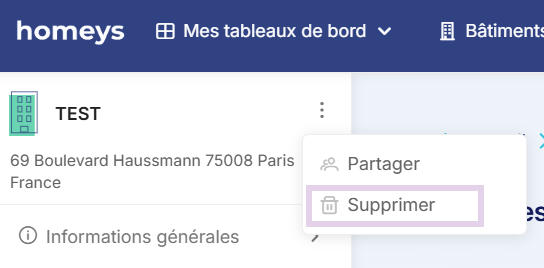
Puis cliquez sur supprimer
Ou Cliquez directement sur le bouton Supprimer situé en bas à gauche de la page bâtiment.
Attention : La suppression d’un bâtiment entraîne la suppression de tous les compteurs associés
Option 2 : Accès à partir de la page des compteurs
À partir de votre espace ou du dossier, cliquez sur la fiche du bâtiment pour accéder à sa page

À gauche de la page, cliquez sur Compteurs
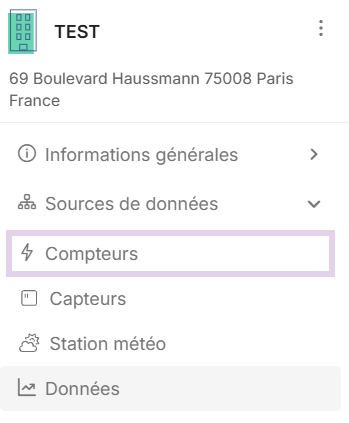
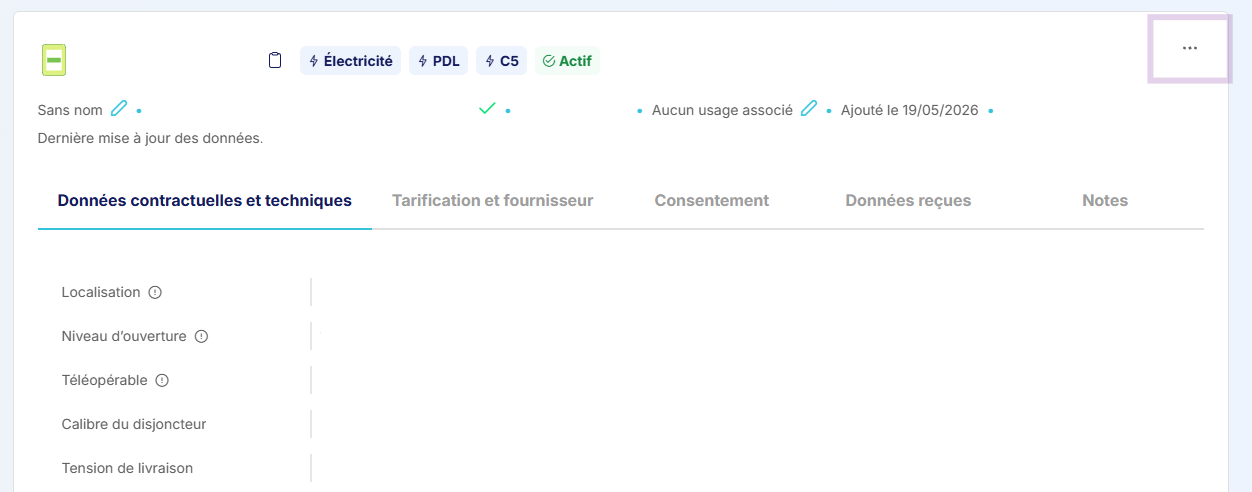
Sur la carte du compteur, cliquez sur le menu 3 points (•••) en haut à droite et cliquez sur accéder aux données
Cliquez sur le bouton supprimer
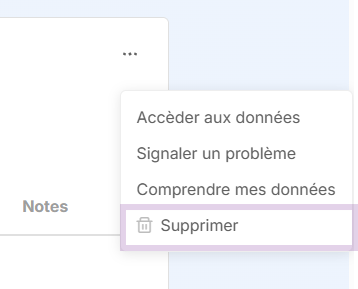
Dans ce cas, le bâtiment, dans lequel le compteur avait été créé, reste existant sur le logiciel.
← Revenir à la page d'accueil du Support Homeys