
Vous pouvez ajouter un capteur lors de la création du bâtiment (À l’étape où on vous propose d’ajouter une source, cliquez sur Capteur) ou sur un bâtiment déjà existant.
Si le bâtiment est déjà créé, accédez à sa fiche à partir de votre espace ou du dossier :

À gauche de la page, dans le menu latéral de navigation, cliquez sur Capteurs
En haut à droite de la page, cliquez sur "Ajouter un capteur"

Option 1 : Ajout automatique
Insérez le numéro du capteur et cliquez sur Rechercher

Une fois le capteur détecté :
- Sélectionnez le modèle
- Ajoutez le type de données remontées par le capteur
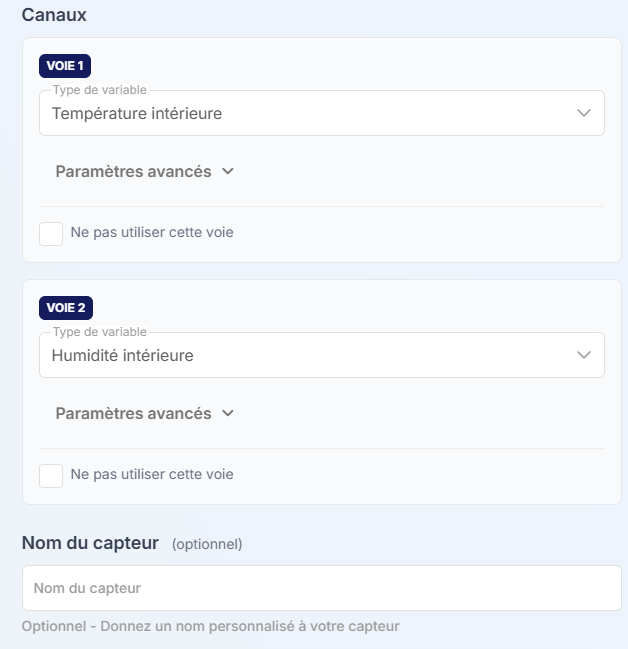
- Ajoutez le titulaire
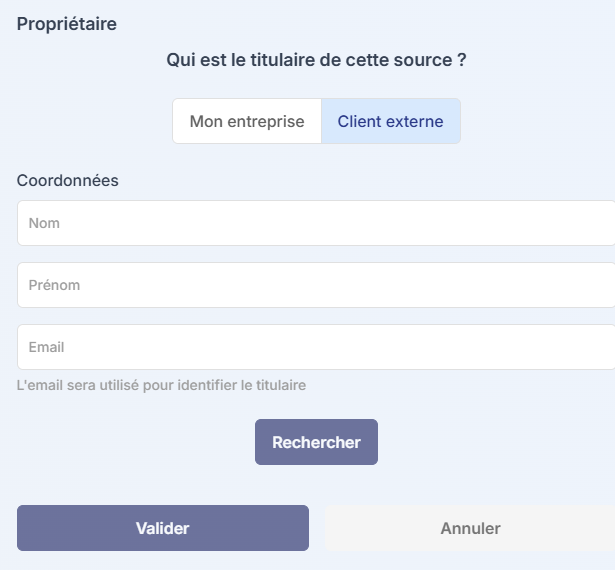
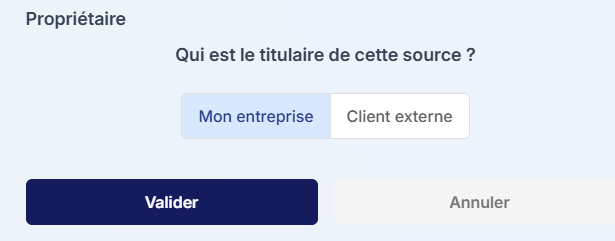
- En cochant la case "Mon entreprise" si vous êtes titulaire
- En utilisant la recherche automatique dans la liste d’invités

Il faudra alors remplir un formulaire avec les informations du titulaire :

Option 2 : Ajout manuel
Cliquez sur Ajouter le capteur manuellement
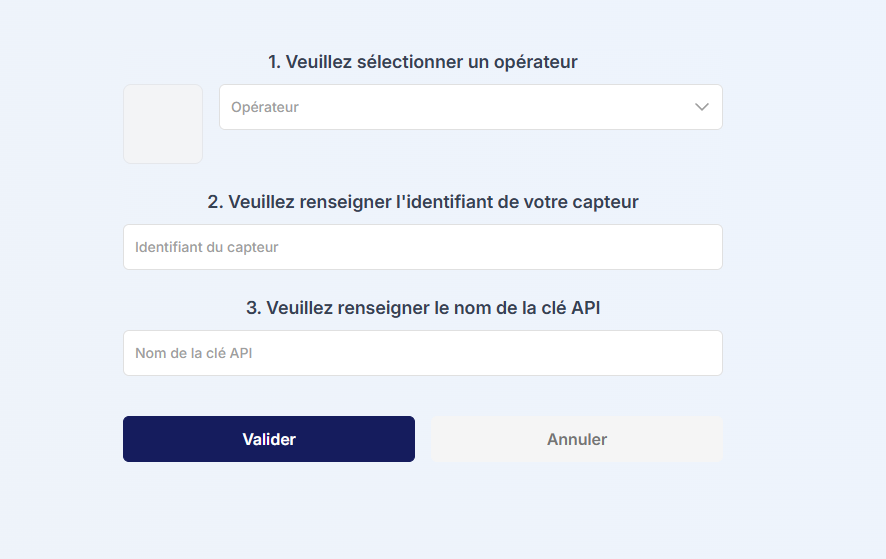
Une fois le capteur identifié :
- Sélectionnez la marque et le modèle
- Ajoutez le type de données remontées par le capteur
- Ajoutez le titulaire
- Ajoutez le nom du capteur
- Ajoutez d’autres informations si vous le souhaitez : La date d’installation, la date de désinstallation, l’étage, et/ou une petite description
- Validez
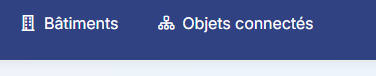
Une fois votre capteur ajouté sur la plateforme, vous pouvez accéder aux données depuis la page Objets Connectés du menu de navigation principal :
Ou depuis l'onglet Objets connectés du bâtiment auquel la sonde est rattachée :
À partir de votre espace ou du dossier, cliquez sur la fiche du bâtiment pour accéder à sa page
.png)
À gauche de la page, dans le menu latéral de navigation, cliquez sur Objets Connectés
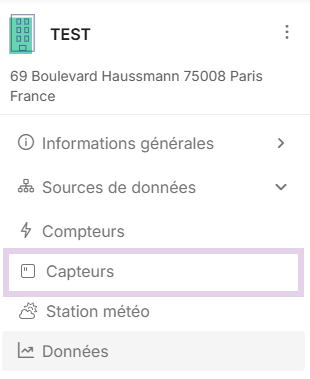
Découvrez tous vos capteurs présentés sous forme de fiches. Pour accéder aux données d'un capteur, cliquez sur sa fiche
.png)
← Revenir à la page d'accueil du Support Homeys